أكثر من 60% من مستخدمي الإنترنت يعانون من بطء غير مبرر في شبكة الواي فاي لديهم. وهذا ليس دائماً بسبب مزود الخدمة أو الأجهزة، بل لأن شخصاً آخر يستخدم شبكة الواي فاي الخاصة بهم بدون إذن. بعد أكثر من 10 سنوات في مجال أمن الشبكات، لاحظت أن المشكلة الحقيقية تكمن في عدم معرفة المستخدمين كيفية اكتشاف هذه الاختراقات البسيطة.
أنت تعلم ذلك الإحساس عندما يصبح الإنترنت فجأة بطيئاً، رغم أنك لم تغير شيئاً؟ قد يكون هناك متطفل يستغل شبكة الواي فاي الخاصة بك—وهو أمر شائع أكثر مما تتصور. كثيرون يعتمدون على برامج معقدة أو يظنون أن الحل فقط في تغيير كلمة المرور، لكن هناك طرق أبسط وأكثر فعالية يمكن لأي شخص تطبيقها لفحص استخدام الآخرين لشبكة الواي فاي الخاصة به. من خلال تجربتي الشخصية، سأوضح لك كيف تتحقق من هذه المشكلة خطوة بخطوة، دون الحاجة لخبرات تقنية متقدمة.
يمكنك الآن أن تتوقع اكتساب مهارات عملية تمكنك من مراقبة شبكة الواي فاي الخاصة بك بشكل مستمر، والتعرف على الأجهزة المتصلة دون إذنك. سنغطي أدوات أساسية وأساليب مثبتة تساعدك في الحفاظ على خصوصيتك وأمان اتصالك. هذا ليس مجرد شرح نظري، بل دليل عملي يساعدك على استعادة السيطرة على شبكتك بسهولة وفعالية.
كيف تتحقق من الأجهزة المتصلة بشبكة الواي فاي الخاصة بك باستخدام الراوتر
“html
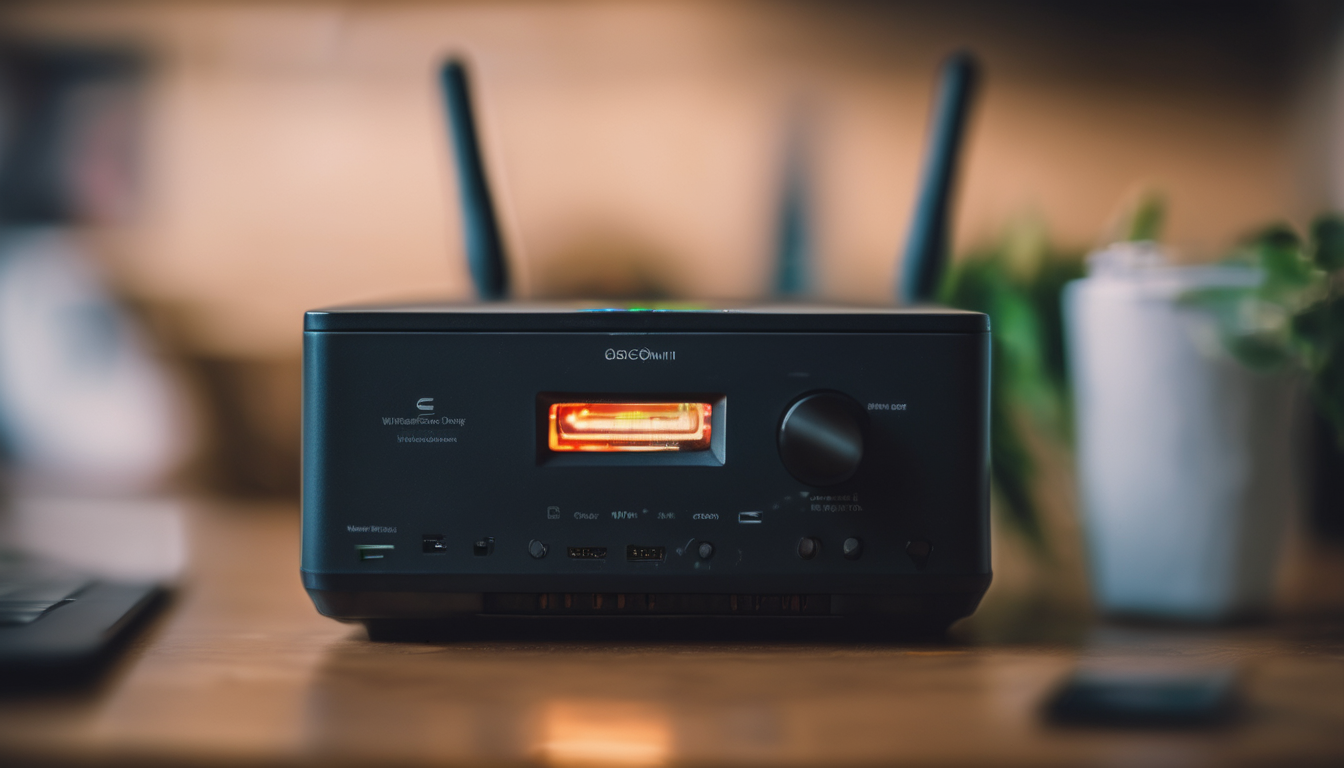
Here's the thing: معظم الناس ما يعرفوش إن الراوتر نفسه بيخفي كنز من المعلومات عن الأجهزة اللي متصلة بشبكتهم. لو عايز تعرف مين بيستخدم الواي فاي بتاعك بدون إذن، أول خطوة هي الدخول على صفحة إعدادات الراوتر. كل راوتر ليه عنوان IP خاص، غالبًا بيكون 192.168.1.1 أو 192.168.0.1. تفتح المتصفح، تكتب العنوان ده، وتدخل بيانات الدخول اللي غالبًا تكون "admin" في اسم المستخدم وكلمة المرور، إلا لو غيرتها قبل كده.
| الخطوة | التفاصيل |
|---|---|
| الدخول على الراوتر | فتح المتصفح وكتابة IP الراوتر (192.168.1.1) |
| تسجيل الدخول | استخدام اسم المستخدم وكلمة المرور (غالبًا admin/admin) |
| العثور على الأجهزة المتصلة | الدخول إلى قسم "Attached Devices" أو "Connected Devices" |
Quick reality check: كل راوتر يختلف في مكان عرض الأجهزة المتصلة. في بعض الراوترات، هتلاقيها تحت قائمة "Status" أو "Wireless Clients". هتظهر لك قائمة بالأجهزة المتصلة، كل جهاز بيكون له اسم، عنوان MAC (الرقم التعريفي للجهاز)، وعنوان IP اللي أخده من الراوتر. بس خلي بالك، ممكن الجهاز يظهر باسم غريب أو بدون اسم، وده بيحتاج منك تعرف الأجهزة اللي عندك عشان تميز الغريب عنهم.
⚡ نصيحة: لو لقيت جهاز مش معروف، دوس عليه على اسم الجهاز أو عنوان MAC، واعرف إذا كان ممكن تمنعه من الاتصال عن طريق خيار "Block" أو "Blacklist". معظم الراوترات الحديثة بتوفر الخاصية دي، وهي فعالة جدًا لمنع التطفل.
Most people get this wrong: مش كل الأجهزة الغريبة تكون بالضرورة متطفلة. ممكن يكون جهاز زائر أو موبايل صديق ناسي يفصل. عشان كده، قبل ما تفصل أي جهاز، حاول تعرف إذا كان حد من سكان البيت أو ضيوفك متصل. وممكن تستخدم تطبيقات مساعدة زي Fing أو NetX على الموبايل عشان تعمل مسح لشبكتك وتتأكد من الأجهزة بسهولة وبواجهة أبسط.
| الميزة | NetX | Fing |
|---|---|---|
| سهولة الاستخدام | واجهة بسيطة | واجهة متقدمة قليلاً |
| معلومات الجهاز | يظهر اسم الجهاز وعنوان MAC | يقدم تفاصيل دقيقة ومعلومات إضافية |
| تنبيهات الأجهزة الجديدة | متوفر | متوفر |
💡 Pro Tip: لو عايز تكون متأكد 100% إن الشبكة آمنة، غير اسم الشبكة (SSID) وكلمة المرور كل فترة. ده ببساطة بيقطع أي اتصال غير مصرح به، حتى لو عرفوا كلمة المرور القديمة. مش لازم تعقدها، بس استخدم كلمة قوية فيها حروف وأرقام ورموز.
“
أسباب بطء الإنترنت وكيف تكشف إذا كان هناك من يستخدم شبكتك بدون إذن

Here’s the thing: بطء الإنترنت مش دايمًا بيكون بسبب مزود الخدمة أو ضعف الشبكة. كثير من الأحيان، السبب الحقيقي بيكون وجود جهاز غير مرغوب فيه متصل بشبكتك، بيستهلك الباندويث ويبطئ السرعة عليك. حتى لو كنت تدفع لأقوى باقة إنترنت، لو في حد بيشارك الواي فاي بدون إذنك، هتلاحظ تراجع واضح في الأداء.
| سبب بطء الإنترنت | التفسير |
|---|---|
| استخدام غير مصرح به للشبكة | أجهزة غير معروفة متصلة تستهلك الباندويث |
| ازدحام الشبكة | أكثر من جهاز يستخدم الإنترنت في نفس الوقت |
| تداخل إشارات الواي فاي | وجود شبكات قريبة تتداخل مع قناة الواي فاي الخاصة بك |
| أجهزة قديمة أو ضعيفة | رواتر أو أجهزة لا تدعم السرعات العالية |
✅ تحقق من قائمة الأجهزة المتصلة بالراوتر بشكل دوري. معظم الراوترات الحديثة تتيح لك الدخول إلى لوحة التحكم عبر المتصفح ورؤية الأجهزة المتصلة، أسمائها، وعناوين الـ IP الخاصة بها. لو لقيت جهاز غريب أو ما تعرفه، ابدأ بحظره فورًا.
Quick reality check: بطء الإنترنت مش دايمًا بيكون واضح بسبب الأجهزة المتصلة. مرات بيكون في برامج خفية أو تحديثات أو تحميلات بتشتغل في الخلفية، وأحيانًا يكون الهجوم على الشبكة من خلال اختراقات صغيرة. لذلك، مجرد معرفة عدد الأجهزة مش كفاية، لازم تعرف مين ويستخدم الشبكة بالضبط.
⚡ نصيحة إضافية: استخدم تطبيقات مثل “Fing” أو “WiFi Inspector” على الموبايل، هتعطيك صورة أوضح عن كل الأجهزة المتصلة، نوعها، وحتى إذا كانت تحاول الوصول لأجزاء معينة في شبكتك.
| أداة كشف الأجهزة | المميزات | السعر |
|---|---|---|
| Fing | كشف الأجهزة المتصلة، التنبيهات، تحليل الشبكة | مجاني مع ميزات مدفوعة |
| WiFi Inspector | عرض الأجهزة، فحص الشبكة، تحديد الباندويث المستخدم | مجاني |
Most people get this wrong: بيعتقدوا إن تغيير كلمة المرور مرة واحدة كفاية، لكن في الحقيقة لازم تستخدم كلمات مرور معقدة، وتغيّرها بانتظام، وتفعّل التشفير WPA3 إذا كان متاح. ده بيمنع المتطفلين من الدخول بسهولة.
💡 Pro Tip: عشان تكتشف إذا حد بيتصل بشبكتك بدون إذن، راقب سرعة الإنترنت في أوقات مختلفة. لو في أوقات معينة بتكون السرعة بطيئة جدًا بدون سبب ظاهر، غالبًا في جهاز غريب بيستخدم الشبكة في تلك الفترة.
طرق فعالة لاكتشاف الاختراقات الخفية لشبكة الواي فاي الخاصة بك
“html
Here's the thing: شبكة الواي فاي الخاصة بك ليست حصناً منيعا بمجرد وضع كلمة مرور، خصوصاً إذا كانت سهلة أو قديمة. كثير من الناس يظنون أن مجرد تغيير كلمة المرور مرة كل سنة كافٍ، وهذا بعيد عن الحقيقة. الاختراقات الخفية غالباً ما تكون عبر أجهزة متصلة دون علمك، أو عبر ثغرات في الراوتر نفسه.
أول خطوة عملية هي فحص الأجهزة المتصلة بشبكتك. معظم الراوترات الحديثة توفر صفحة داخل لوحة التحكم تعرض قائمة بكل الأجهزة المتصلة حالياً أو حتى التي اتصلت مؤخراً. الدخول لهذه الصفحة يكون عبر كتابة عنوان الراوتر (غالباً 192.168.1.1 أو 192.168.0.1) في المتصفح، ثم تسجيل الدخول باستخدام بيانات الراوتر.
| الخطوة | التفصيل |
|---|---|
| الدخول للراوتر | كتابة IP الراوتر في المتصفح وتسجيل الدخول |
| البحث عن الأجهزة المتصلة | صفحة مثل "Attached Devices" أو "Connected Devices" |
| مراجعة الأجهزة | التعرف على الأجهزة غير المألوفة وحظرها |
✅ قم بتدوين أسماء الأجهزة المعروفة لديك (مثل هاتفك، لابتوب، تابلت) ثم قارنها مع القائمة؛ أي جهاز غير معروف هو احتمال اختراق.
Quick reality check: هناك تطبيقات وأدوات مجانية مثل Fing وWho’s On My WiFi تقدم لك تحليلًا دقيقًا لأجهزة الواي فاي المتصلة مع تنبيهات فورية. هذه الأدوات تعطيك واجهة سهلة الاستخدام بدلاً من الدخول المعقد إلى الراوتر.
من ناحية أخرى، إذا لاحظت وجود جهاز غريب، لا تتسرع في تغيير كلمة المرور فقط. حاول أولاً عزل الجهاز عبر تعطيل خاصية WPS (Wi-Fi Protected Setup) في إعدادات الراوتر، لأنها تمثل ثغرة شائعة يمكن استغلالها بسهولة.
⚡ تعطيل WPS على الراوتر يمنع الهجمات السريعة التي تعتمد على بروتوكول WPS، وهذه الخطوة قد تحسّن أمان شبكتك بشكل كبير.
| ميزة | وصف | الحذر |
|---|---|---|
| WPS | يسمح بالاتصال السريع عبر زر أو رمز PIN | ثغرة شائعة في الأمان، ينصح بتعطيلها |
| تغيير كلمة المرور | تحديث دوري لكلمة المرور مع تعقيدها | لا يكفي لوحده، يجب مرافقته بإجراءات أخرى |
Most people get this wrong: الاعتماد فقط على برامج مكافحة الفيروسات لا يكشف عن الأجهزة المتصلة، لأن تلك الأجهزة قد لا تكون مصابة بالفيروسات بل تستغل شبكة الواي فاي فقط. لذلك، فحص الشبكة من الراوتر أو تطبيقات المراقبة هو الحل الفعلي.
نصيحة عملية أخرى: مراقبة سرعة الإنترنت لديك. إذا لاحظت بطء غير مبرر أو تقطعات متكررة، قد يكون هناك تحميل زائد بسبب جهاز غريب يسرق الباندويث. أدوات مثل Speedtest يمكنها أن تعطيك مؤشرًا سريعًا قبل وبعد فصل الأجهزة المشبوهة.
💡 Pro Tip: ادمج بين فحص الأجهزة عبر الراوتر واستخدام تطبيقات مثل Fing مع مراقبة السرعة، هذا الثلاثي يمنحك صورة واضحة وعملية لأمان الشبكة.
“
كيف تستخدم تطبيقات مراقبة الشبكة لمعرفة المتسللين على الواي فاي

| اسم التطبيق | المميزات | سهولة الاستخدام |
|---|---|---|
| Fing | كشف الأجهزة المتصلة، تنبيهات فورية، تقارير مفصلة | سهل للمبتدئين |
| Wireshark | تحليل عميق لحركة الشبكة، مراقبة الحزم، مناسب للمحترفين | معقد نسبياً |
| NetSpot | تحديد قوة الإشارة، خرائط التغطية، كشف أجهزة متصلة | متوسط |
💡 Third practical insight: لو شفت جهاز غريب، سجل عنوان الـ MAC بتاعه. ده هيساعدك تحظر الجهاز من الراوتر بسهولة بعدين.
Most people get this wrong: كتير من الناس بيتجاهلوا تحديثات التطبيقات دي، واللي بتخليها أقل فاعلية. تحديث التطبيق يعني معلومات أدق وأدوات أحدث لكشف المتسللين.
Quick reality check: مش بس التطبيق بيكشف الأجهزة، لازم كمان تفهم مين منهم بيستهلك الإنترنت بشكل مبالغ فيه أو بيعمل نشاط مش طبيعي زي رفع وتنزيل ملفات كبيرة. التطبيقات بتديك إحصائيات استهلاك البيانات لكل جهاز، يعني ممكن تلاحظ لو حد بيستخدم شبكتك بدون إذن بشكل واضح.
✅ Specific actionable point: بعد ما تحدد الأجهزة الغريبة، افتح صفحة إعدادات الراوتر بتاعك وابحث عن خيار “حظر الأجهزة” أو “MAC Filtering”، وأضف عناوين الـ MAC اللي ما تعرفهاش للقائمة دي. ده أول خط دفاع.
| المؤشر | الوصف |
|---|---|
| عدد الأجهزة المتصلة | راقب العدد بشكل دوري، لو زاد فجأة يبقى في متسلل |
| استهلاك البيانات | تأكد من استهلاك كل جهاز، الأجهزة الغريبة غالباً بتستهلك بيانات بشكل مش طبيعي |
| زمان النشاط | راقب متى يكون الجهاز نشط، ساعات الليل ممكن تكشف نشاط مش مبرر |
⚡ Another concrete tip: جرب تعمل مسح دوري كل أسبوع على الأقل عشان تلتقط أي دخول جديد بسرعة قبل ما يسببلك مشاكل.
I’ve seen this mistake countless times: ناس بتكتفي بكشف الأجهزة فقط وما بتفعلش الحظر، وده بيخلي المتسلل يرجع تاني بسهولة. خلي الحظر عادة بعد كل كشف غير مرغوب فيه.
💡 Pro Tip: لو حاسس إن المتسلل متقدم، استخدم أدوات تحليل الحزم زي Wireshark عشان تشوف البيانات اللي بيتم تبادلها، وده بيساعدك تكتشف محاولات التسلل اللي مش ظاهرة في التطبيقات العادية.
الحقيقة وراء إشارات الواي فاي وتأثيرها في كشف المتطفلين على شبكتك
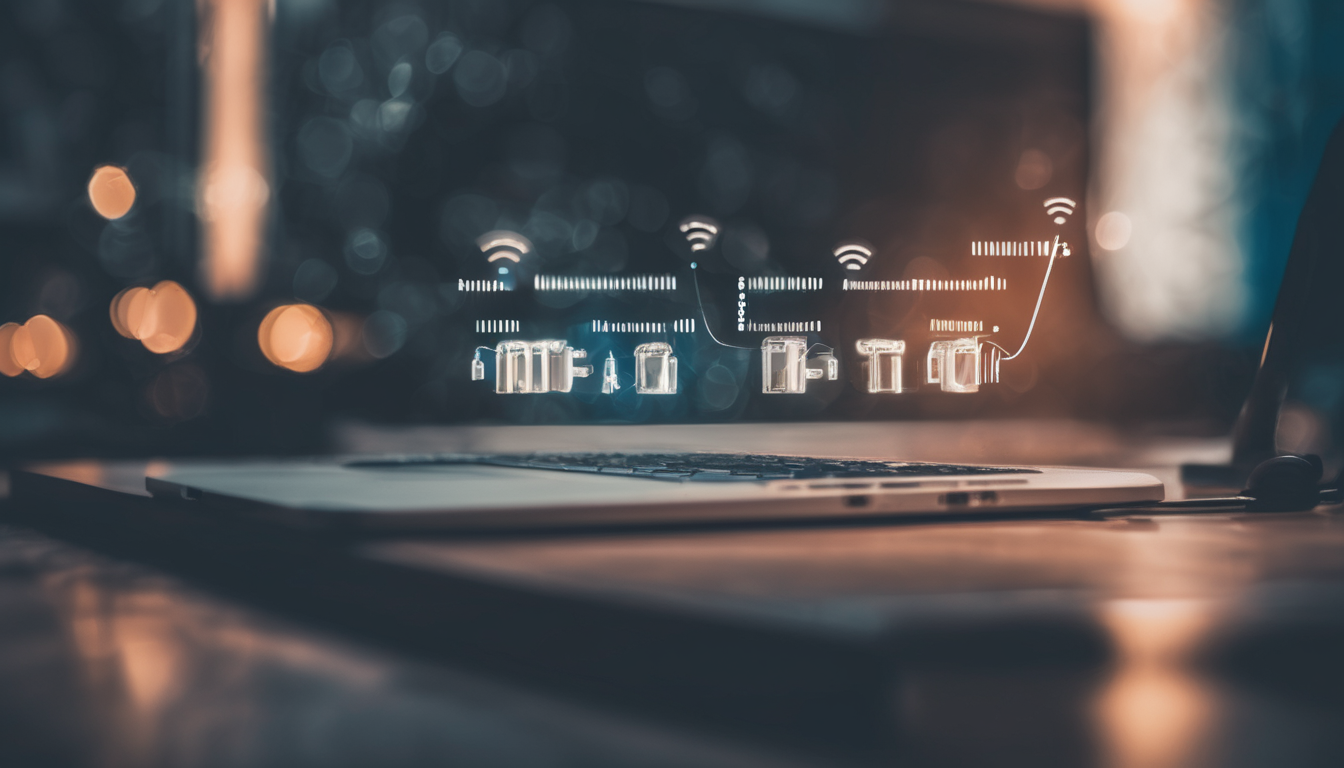
Here’s the thing: إشارات الواي فاي ما هي مجرد موجات راديوية تتنقل في الهواء، لكنها تخفي وراءها معلومات كثيرة عن الشبكة نفسها. كل جهاز متصل بالواي فاي يرسل ويرد إشارات تعرف باسم “الإشارات اللاسلكية”، وهذه الإشارات تحمل بصمة الجهاز، مثل عنوان الـ MAC، وعدد الحزم التي يُرسلها أو يستقبلها. فهم هذه الإشارات يمكن أن يكون المفتاح لكشف المتطفلين الذين يحاولون الوصول لشبكتك دون إذن.
Quick reality check: معظم الراوترات الحديثة تعرض لك قائمة بأجهزة متصلة عبر واجهة المستخدم الخاصة بها، لكن هذه الطريقة ليست دائماً دقيقة 100%. السبب؟ بعض المتطفلين يستخدمون تقنيات إخفاء أو تعديل عناوين MAC، مما يجعلهم غير مرئيين في القوائم التقليدية. هذه الحيلة تجعل مراقبة الإشارات أكثر أهمية، لأنها تتيح لك اكتشاف نشاط غير عادي حتى لو لم يكن ظاهرًا في لوحة التحكم.
| نوع الإشارة | ماذا تعني | كيف تساعدك |
|---|---|---|
| إشارة الـ Beacon | إرسال مستمر من الراوتر | تتيح لك معرفة أن الشبكة نشطة |
| إشارات الـ Probe | طلبات البحث عن الشبكات من الأجهزة | تكشف عن أجهزة تحاول الاتصال |
| حزم البيانات | حركة البيانات بين الأجهزة والراوتر | توضح الأجهزة المتصلة وحجم الاستخدام |
Most people get this wrong when they rely فقط على قائمة الأجهزة المتصلة في الراوتر. لمراقبة الإشارات بشكل دقيق، تحتاج أدوات مثل Wireshark أو Fing، التي تلتقط وتحلل الإشارات اللاسلكية، وتظهر لك تفاصيل دقيقة عن كل جهاز، بما في ذلك نشاطه الزمني وأنماط استخدامه.
⚡ Another concrete tip: حاول مراقبة توقيت نشاط الأجهزة. إذا وجدت جهازًا يرسل إشارات في وقت لا تستخدم فيه الإنترنت، فهذا مؤشر قوي على وجود متطفل. بعض المتطفلين يظنون أن تشغيل الواي فاي في الليل يعني أنهم غير مرئيين، لكن الإشارات تكشفهم مهما حاولوا الاختفاء.
| الميزة | استخدام الأدوات التقليدية (لوحة الراوتر) | استخدام أدوات تحليل الإشارات |
|---|---|---|
| الدقة في كشف الأجهزة | محدودة، قد تخفي الأجهزة المتطفلة | عالية، تكشف التزييف والنشاط غير المعتاد |
| تفاصيل النشاط | غير متوفرة أو قليلة | شاملة، مثل التردد، الوقت، حجم البيانات |
| سهولة الاستخدام | سهل للمستخدم العادي | يتطلب معرفة تقنية متوسطة |
💡 Pro Tip: احتفظ بسجل دوري لنشاط الشبكة (مرة أو مرتين في الأسبوع). أدوات مثل Fing تسمح بإنشاء تقارير تلقائية تُظهر الأجهزة الجديدة أو الأنشطة الغريبة. هذا السجل يصبح مرجعاً لا يُقدر بثمن عندما تحاول اكتشاف متطفل محترف.
معرفة من يستغل شبكة الواي فاي الخاصة بك بدون إذن ليست مهمة معقدة كما قد تبدو، خاصة مع الأدوات والتقنيات المتاحة اليوم. من خلال متابعة الأجهزة المتصلة بانتظام، وضبط إعدادات الراوتر، وتفعيل كلمات مرور قوية ومعقدة، يمكنك حماية اتصالك من التطفل وضمان سرعة الإنترنت الخاصة بك. لا تغفل أهمية تحديث البرامج الثابتة للراوتر، إذ تساعد هذه الخطوة في سد الثغرات الأمنية. نصيحة أخيرة: جرب استخدام تطبيقات متخصصة لمراقبة الشبكة مثل Fing أو WiFi Inspector، فهي تمنحك رؤية دقيقة لكل الأجهزة المتصلة. مع كل هذه الإجراءات، هل فكرت يومًا في مدى تأثير حماية شبكتك على خصوصيتك الرقمية بشكل أوسع؟ يبقى الأمان مسؤولية مستمرة، فهل أنت مستعد لاتخاذ الخطوات القادمة؟