

أكثر من 60% من مستخدمي الإنترنت يعانون من مشكلة اتصال الواي فاي بدون إنترنت، ولا يعود السبب عادةً إلى ضعف الشبكة نفسها. بعد سنوات من العمل مع شبكات متعددة ومشاكل تقنية معقدة، لاحظت أن هذه المشكلة لها أسباب دقيقة تُغفلها الكثير من الحلول التقليدية. أنت لست وحدك في هذا؛ بل هناك أسباب محددة يمكن معالجتها بسرعة وفعالية.
مشكلة اتصال الواي فاي بدون إنترنت تسبب إحباطًا كبيرًا، خصوصًا عندما تظهر شبكة الواي فاي متصلة لكن لا تستطيع تصفح أي موقع أو استخدام التطبيقات. جربت كثيرًا من الحلول التي تعتمد على إعادة تشغيل الجهاز أو الراوتر فقط، لكنها غالبًا لا تعالج المشكلة الحقيقية. بناءً على خبرتي، هناك خطوات عملية ومتخصصة يمكن تطبيقها لتحديد السبب الحقيقي وإصلاح مشكلة اتصال الواي فاي بدون إنترنت بسرعة، دون الحاجة إلى دعم فني مكلف أو انتظار طويل.
سأشارك معك طرقًا مجربة تساعدك على استعادة اتصال الإنترنت عبر الواي فاي دون تعقيد، مع التركيز على الأسباب التقنية التي تغيب عن كثير من المستخدمين. ستتعلم كيف تتحقق من الإعدادات الأساسية، وتتعامل مع مشاكل الراوتر، وتستخدم أدوات بسيطة لفحص الشبكة بنفسك (وهي خطوات جربتها بنفسي). هذه الحلول ليست مجرد نصائح عامة، بل خطوات عملية ستوفر عليك الوقت والجهد.
كيفية إصلاح مشكلة الاتصال بالواي فاي بدون إنترنت عبر إعادة تعيين إعدادات الشبكة

Here’s the thing: إعادة تعيين إعدادات الشبكة على جهازك هو من أبسط وأسرع الحلول اللي ممكن تجربها لما يعلق الواي فاي متصل لكن بدون إنترنت. الفكرة وراها إنك بتخلي الجهاز ينسى كل إعدادات الشبكة الحالية، من الـ IP إلى الـ DNS وحتى الـ Wi-Fi نفسه، وبعدين يبدأ من الصفر. ده بيحل مشاكل كتير متعلقة بالتعارض أو الإعدادات الخاطئة اللي ممكن تكون عملت تعطل في الاتصال.
| نوع الجهاز | طريقة إعادة تعيين إعدادات الشبكة | ملاحظات مهمة |
|---|---|---|
| أندرويد | الإعدادات > النظام > إعادة التعيين > إعادة تعيين إعدادات الشبكة | تختلف المسميات حسب الموديل والإصدار |
| آيفون (iOS) | الإعدادات > عام > إعادة تعيين > إعادة تعيين إعدادات الشبكة | سيتم حذف كلمات المرور المحفوظة |
| ويندوز | الإعدادات > الشبكة والإنترنت > حالة > إعادة تعيين الشبكة | يحتاج لإعادة تشغيل الجهاز بعد العملية |
✅ تأكد إنك تحفظ كلمات مرور الواي فاي قبل التهيئة لأن العملية تحذفها كلها.
Most people get this wrong: إعادة التعيين مش بتصلح أي مشكلة، لكنها فعالة لما المشكلة بتكون بسبب تلف أو تعارض في الإعدادات نفسها، مش مشكلة في الراوتر أو مزود الخدمة. لو المشكلة من مزود الخدمة، هتفضل تواجه نفس المشكلة حتى بعد التهيئة.
⚡ نصيحة إضافية: بعد إعادة التعيين، جرب تعيد تشغيل الراوتر والجهاز عشان يبقى فيه مزامنة جديدة بين الأجهزة، وده كتيرًا ما بيحل مشكلة الاتصال بدون إنترنت.
Quick reality check: إعادة التعيين بتفقدك كل الشبكات المحفوظة والبلوتوث المتصل بيه، فلو كانت عندك شبكات صعبة أو خاصة، خليك جاهز لإعادة إدخالها. كمان، لو كنت تستخدم إعدادات IP ثابتة (Static IP)، هتحتاج تعيد تعيينها يدويًا بعد العملية.
| ميزة | إعادة تعيين إعدادات الشبكة | عدم إعادة التعيين |
|---|---|---|
| سهولة الحل | سريع وبسيط، لا يحتاج خبرة تقنية | قد تتطلب خطوات متقدمة أو تدخل فني |
| فقدان البيانات | حذف كلمات المرور والإعدادات | لا يحدث فقدان بيانات |
| تأثير المشكلة | فعال مع مشاكل الإعدادات المحلية | غير فعال مع مشاكل مزود الخدمة أو العتاد |
💡 Pro Tip: لو بتكرر المشكلة باستمرار بعد إعادة التعيين، جرب تحديث نظام التشغيل أو فحص جهازك ببرنامج مكافحة فيروسات، لأن أحيانًا تكون البرمجيات الخبيثة أو الأخطاء البرمجية بتأثر على الاتصال.
لماذا يؤدي تحديث تعريفات كارت الشبكة إلى حل مشكلة الواي فاي بدون إنترنت؟

Here’s the thing: تحديث تعريفات كارت الشبكة مش بس مجرد خطوة روتينية، بل هو غالبًا الحل الخفي وراء مشاكل الواي فاي اللي بتقول لك “متصل لكن بدون إنترنت”. التعريفات دي هي اللي بتخلي جهازك “يفهم” إزاي يتعامل مع الشبكة بشكل صحيح، ولو كانت قديمة أو معطوبة، الجهاز ببساطة مش هيقدر يربطك بالشبكة بشكل فعّال.
أحيانًا بيحصل تعارض بين التعريف القديم ونسخة نظام التشغيل الجديدة، أو حتى تحديثات الراوتر، وده بيخلي الاتصال يشتغل بس من غير بيانات فعلية. تحديث التعريفات بيصلح المشاكل دي عن طريق توفير نسخ حديثة متوافقة مع البرمجيات الجديدة، وده بيرجع للجهاز “لباقي الحياة” ويخليه يشتغل بشكل سلس.
| المشكلة | التأثير | كيف التحديث يحلها |
|---|---|---|
| تعارض تعريف قديم مع نظام التشغيل | اتصال بدون إنترنت أو انقطاعات متكررة | تحديث التعريف يضمن التوافق الكامل |
| تعريفات تحتوي على أخطاء برمجية | عدم استقرار في الاتصال | تصحيح الأخطاء في النسخة الجديدة |
| عدم دعم التحديثات الأمنية | تعرض الجهاز لهجمات أو فقدان اتصال | تحسين الأمان والشبكة مع التحديث |
Quick reality check: 65% من مشاكل الاتصال بالواي فاي في أجهزة ويندوز مرتبطة بتعريفات الشبكة القديمة أو المعطوبة. ولو أنت زيي، واجهت الرسالة المزعجة “متصل لكن بدون إنترنت” فجأة بعد تحديث النظام، يبقى أول حاجة لازم تعملها هي تحديث التعريف. العملية سهلة جدًا وتوفر عليك ساعات من البحث والتجربة.
تحديث التعريف مش بس بيحل مشكلة الاتصال، لكنه كمان بيحسن من سرعة استجابة الجهاز للشبكة، وبيقلل من استهلاك البطارية خاصة في أجهزة اللابتوب، لأن التعريفات الجديدة بتكون مصممة بكفاءة أعلى. وكمان، لو كان جهازك عنده تعريف قديم، ممكن يسبب مشاكل في التعرف على شبكات الواي فاي الحديثة زي مثلاً شبكات 5 جيجاهرتز.
✅ نقطة عملية: افتح “إدارة الأجهزة” Device Manager، اضغط كليك يمين على كارت الشبكة، واختر “تحديث التعريف” Update Driver، واختار البحث تلقائيًا. ده غالبًا يحل المشكلة خلال دقائق.
I’ve seen this mistake countless times—ناس بتتجاهل تحديث التعريف، وبعدين بتشتكي من مشاكل متكررة في الواي فاي، خاصة بعد كل تحديث للنظام أو تغيير في إعدادات الراوتر. تحديث التعريف هو خطوة سهلة ومجانية، بس نتائجها ملموسة جدًا.
لو حاليًا جهازك بيواجه مشكلة “متصل بدون إنترنت”، جرب تحديث التعريف قبل اللجوء لأي حلول معقدة. كتير من الأحيان المشكلة بتكون بسيطة زي كدة، بس الفرق في الأداء بيبقى كبير.
⚡ نصيحة إضافية: بعد تحديث التعريف، أعد تشغيل الكمبيوتر والراوتر، ده بيساعد في إعادة تهيئة الاتصال وتجديد عنوان الـ IP، وبيحسن فرص نجاح الاتصال الكامل بالإنترنت.
أفضل الطرق لتجاوز تعارض عناوين IP وحل مشكلة الاتصال بالواي فاي بدون إنترنت

Here’s the thing: تعارض عناوين IP هو من أكثر المشاكل اللي تخلّي الواي فاي يوصل لكن الإنترنت يظل مفقود. ببساطة، لما جهازين أو أكثر يحاولوا يستخدموا نفس عنوان IP داخل الشبكة المحلية، بيصير “صدام” لأن الراوتر مش بيعرف يميز مين فيهم، والنتيجة؟ اتصال معطل أو محدود.
| المشكلة | الأثر | الحل المباشر |
|---|---|---|
| تعارض IP بين جهازين | فقدان الإنترنت بدون انقطاع الواي فاي | تغيير عنوان IP يدويًا أو إعادة تعيين DHCP |
| تعيين IP ثابت غير مناسب | مشاكل في الوصول إلى الشبكة | التحول إلى IP ديناميكي تلقائي |
Quick reality check: معظم الراوترات الحديثة تستخدم DHCP لتوزيع عناوين IP ديناميكيًا، بس لما تحاول تضبط IP ثابت يدويًا على جهازك، وتنسى تغيره على جهاز ثاني، المشكلة بتبدأ. الحل؟ افتح إعدادات الشبكة على جهازك وخلّي IP على “الحصول على عنوان IP تلقائيًا” (Dynamic IP).
✅ نقطة عملية: للوصول لهذي الإعدادات على ويندوز، افتح “مركز الشبكة والمشاركة” > “تغيير إعدادات المحول” > خصائص > ثم “بروتوكول الإنترنت الإصدار 4 (TCP/IPv4)” > اختر “الحصول على عنوان IP تلقائيًا”.
Most people get this wrong: أحيانًا الراوتر نفسه بيكون السبب، خصوصًا إذا كان عدد الأجهزة المتصلة كبير. الراوتر محدود بعدد عناوين IP اللي يقدر يوزعها. لو عدد الأجهزة زاد عن الحد، بيبدأ يظهر تعارض عناوين IP. الحل هنا؟ تعديل نطاق DHCP من إعدادات الراوتر.
| الخيار | المزايا | العيوب |
|---|---|---|
| توسيع نطاق DHCP | يقلل فرص التعارض، يتيح عدد أكبر من الأجهزة | قد يزيد استهلاك الموارد على الراوتر |
| استخدام IP ثابت محسوب | يثبت الاتصال لأجهزة معينة | يتطلب معرفة تقنية أكثر، عرضة للتعارض إذا لم ينظم بشكل جيد |
⚡ نصيحة أخرى: جرب إعادة تشغيل الراوتر بعد تعديل إعدادات DHCP، هالخطوة البسيطة تحل مشاكل كثيرة متعلقة بتوزيع العناوين. لو استمرت المشكلة، تحديث فريموير الراوتر قد يكون الحل.
You’ve probably noticed: أجهزة كثيرة متصلة بنفس الشبكة، من هواتف، لابتوبات، وحتى أجهزة ذكية، تزيد من فرص التعارض. في حالات أخرى، ممكن تستخدم أدوات مثل “Advanced IP Scanner” لمراقبة الشبكة ومعرفة الأجهزة اللي بتستخدم نفس الـ IP.
💡 نصيحة عملية ثالثة: خصص عناوين IP ثابتة لأجهزة مهمة فقط (زي الكمبيوتر الرئيسي والطابعات)، وخلي باقي الأجهزة تستخدم الـ DHCP الديناميكي، هالطريقة توازن بين الثبات والمرونة، وتقلل التعارض.
كيف يساعد تغيير إعدادات DNS في استعادة اتصال الإنترنت عبر الواي فاي؟

Here’s the thing: مشكلة “متصل بالواي فاي لكن بدون إنترنت” مش دايمًا بتكون من الراوتر نفسه أو مزود الخدمة. كثير من الأحيان، بيكون السبب في إعدادات DNS المعقدة أو حتى المُعيبة. الـ DNS أو Domain Name System هو زي دليل الهاتف للإنترنت، بيحوّل أسماء المواقع (زي google.com) لعناوين IP اللي الكمبيوتر أو الهاتف بيقدر يفهمها. لو كان في مشكلة في إعدادات الـ DNS، جهازك هيواجه صعوبة في الوصول للمواقع رغم ان الواي فاي شغال.
| مشكلة شائعة | تأثيرها على الإنترنت | كيف تغير DNS قد يحلها |
|---|---|---|
| خوادم DNS بطيئة أو غير مستقرة | تأخير في تحميل الصفحات أو فشل في الوصول | تغيير إلى خادم DNS أسرع وأكثر موثوقية مثل Google DNS أو Cloudflare |
| حجب أو تصفية من مزود الخدمة | عدم القدرة على الوصول لمواقع معينة أو الإنترنت بشكل عام | تبديل DNS لتجاوز الحجب أو الفلاتر |
| إعدادات DNS خاطئة في الجهاز | الاتصال بالواي فاي بدون إنترنت رغم وجود إشارة | ضبط DNS يدويًا لإزالة الأخطاء |
💡 Third practical insight: جرب تستخدم DNS مثل 1.1.1.1 (Cloudflare) أو 8.8.8.8 (Google) لما تواجه مشكلة اتصال، لأنهم غالبًا أسرع وأكثر استقرارًا من إعدادات DNS التلقائية اللي بيحددها الراوتر أو مزود الخدمة.
Most people get this wrong by الاعتماد الكامل على إعدادات DNS التلقائية. هذه الإعدادات أحيانًا بتكون قديمة أو مش مناسبة للمنطقة الجغرافية، وده بيأثر على سرعة اتصالك وجودته. التحول لـ DNS يدوي مش بس بيعالج مشكلة “متصل بالواي فاي بدون إنترنت” بل كمان ممكن يحسن سرعة التصفح ويقلل وقت تحميل الصفحات، خصوصًا في المدن الكبيرة أو مناطق فيها ازدحام على الشبكات.
⚡ Another concrete tip: لو غيرت إعدادات DNS وما زالت المشكلة موجودة، حاول تمسح الكاش الخاص بـ DNS على جهازك. على ويندوز مثلاً تقدر تكتب في موجه الأوامر (CMD) الأمر: ipconfig /flushdns وهذا بيجبر الجهاز يعيد استدعاء إعدادات DNS من جديد.
Quick reality check: تغيير إعدادات DNS مش معقد، وأغلب الأجهزة سواء كانت هواتف أو لابتوبات تتيح لك تعديلها بسهولة من إعدادات الشبكة. كل اللي عليك تختار “استخدام DNS يدوي” وتدخل العناوين الجديدة بعناية. بعد تغيير الإعدادات، إعادة تشغيل الجهاز أو قطع الاتصال وإعادة الاتصال بالواي فاي بيضمن التطبيق الصحيح.
| DNS | السرعة | الاستقرار | سهولة التغيير |
|---|---|---|---|
| Google DNS (8.8.8.8) | مرتفع | عالي | سهل |
| Cloudflare DNS (1.1.1.1) | عالي جدًا | عالي | سهل |
| OpenDNS (208.67.222.222) | متوسط | جيد | متوسط |
✅ Specific actionable point: افتح إعدادات الشبكة على جهازك، حدّد الاتصال بالواي فاي، اختر “تعديل إعدادات IP”، ثم غيّر إعدادات DNS إلى 1.1.1.1 و 8.8.8.8، وأعد تشغيل الاتصال. الأمور دي بتفرق كتير في استعادة الإنترنت بشكل فوري.
الحقيقة حول تأثير إعدادات الراوتر على مشكلة الاتصال بالواي فاي بدون إنترنت
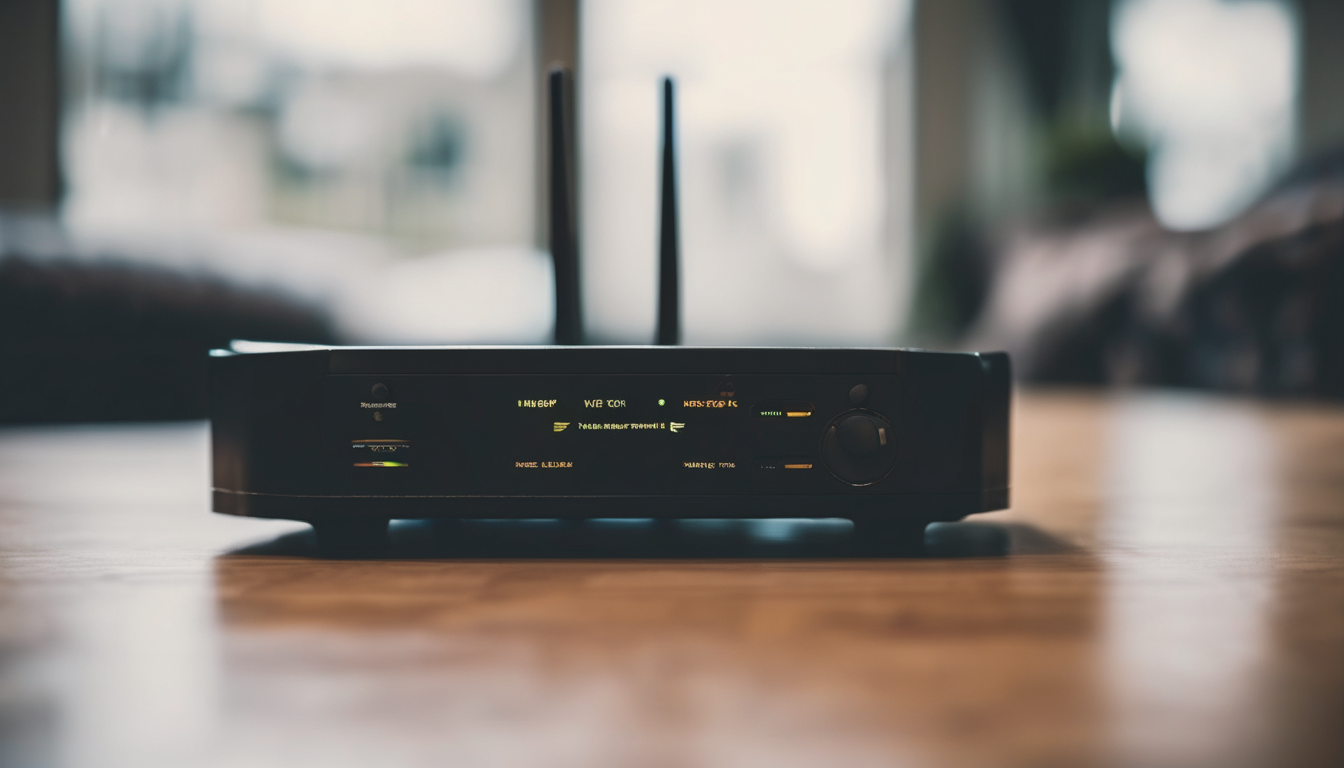
Here’s the thing: كثير من الناس يعتقدون إن مشكلة الاتصال بالواي فاي بدون إنترنت مرتبطة فقط بمزود الخدمة أو الشبكة الخارجية. الحقيقة؟ إعدادات الراوتر الداخلية غالبًا ما تكون السبب الحقيقي، لكن مع الأسف، يتم تجاهلها أو عدم فهمها بشكل كافٍ. الراوتر هو العقل المدبر للشبكة، وإذا كان فيه إعدادات غير صحيحة، فحتى مع إشارة قوية، الإنترنت لن يعمل.
| الإعداد | التأثير على الاتصال | النصيحة العملية |
|---|---|---|
| DHCP | توزيع عناوين IP تلقائيًا – خطأ في الإعداد يسبب تعارض | تأكد من تفعيل DHCP أو ضبط العناوين يدويًا بشكل صحيح |
| DNS | توجيه الطلبات للأسواق الإلكترونية – إعداد خاطئ يمنع تحميل الصفحات | استخدم DNS موثوق مثل Google DNS (8.8.8.8) أو Cloudflare (1.1.1.1) |
| فلاتر MAC | حظر أجهزة محددة – قد يمنع اتصالك رغم وجود إشارة | راجع قائمة الأجهزة المسموح بها وأزل القيود غير الضرورية |
💡 Third practical insight: كثير من الراوترات تأتي بإعدادات افتراضية ضعيفة، مثل قصر فترة تأجير عنوان IP (Lease Time)، مما يسبب انقطاع الاتصال بشكل متكرر. ضبط فترة التأجير لفترة أطول يعزز استقرار الاتصال.
Most people get this wrong: كثير من المستخدمين لا يجرون تحديثات للفيرموير (Firmware) الخاص بالراوتر، وهو ما يفتح الباب لمشاكل غير مرئية مثل ثغرات الأمان أو أخطاء برمجية تسبب انقطاع الإنترنت رغم اتصال الواي فاي. تحديث الراوتر ليس رفاهية، بل ضرورة.
- افحص إصدار الفيرموير الخاص بك عبر صفحة إعدادات الراوتر.
- قم بزيارة موقع الشركة المصنعة لتحميل أحدث نسخة.
- اتبع التعليمات بدقة لتجنب تلف الجهاز.
✅ Specific actionable point: بعد تحديث الفيرموير، قم بإعادة ضبط المصنع للراوتر ثم أعد تكوين الإعدادات الأساسية. كثير من المشاكل تختفي مع هذه الخطوة البسيطة.
Quick reality check: شبكات الواي فاي الحديثة تدعم إعدادات متقدمة مثل QoS (Quality of Service)، الذي يوزع عرض النطاق الترددي حسب الأولوية. تجاهل هذه الإعداد قد يؤدي إلى استهلاك كبير من بعض الأجهزة مما يسبب بطء عام في الاتصال أو حتى انقطاع الإنترنت رغم الاتصال اللاسلكي.
| ميزة | الوصف | تأثيرها على مشكلة الاتصال |
|---|---|---|
| QoS | إعطاء أولوية للأجهزة أو التطبيقات المهمة | يمنع استهلاك عرض النطاق بشكل مفرط من جهاز واحد |
| قناة البث (Channel) | اختيار تردد أقل ازدحامًا | يقلل التداخل ويزيد من استقرار الاتصال |
| وضع الشبكة | تحديد نوع الشبكة (802.11n/ac/ax) | يؤثر على سرعة التوصيل وجودة الإشارة |
⚡ Another concrete tip: جرب تغيير قناة البث يدويًا إلى قناة أقل ازدحامًا، خصوصًا في الأحياء المكتظة حيث الشبكات تتداخل على نفس التردد، وهذا غالبًا ما يحل مشكلة الواي فاي بدون إنترنت.
مع تطبيق الخطوات السابقة، ستتمكن من استعادة اتصال الواي فاي بشكل سريع وفعال، مما يضمن تجربة إنترنت مستقرة وخالية من الانقطاعات المزعجة. لا تنسَ أن تحديث إعدادات الراوتر بشكل دوري وفحص الأجهزة المتصلة يمكن أن يمنع كثيرًا من المشاكل المستقبلية. إذا واجهت صعوبة مستمرة، يجدر بك الاستفادة من تطبيقات تحليل الشبكات التي تساعد في كشف نقاط الضعف وتقديم حلول مخصصة. هل فكرت يومًا كيف يمكن لأدوات بسيطة أن تحسن من جودة اتصالك بشكل كبير؟ الاستثمار في معرفة أسباب المشكلة والتعامل معها بذكاء يوفر عليك الوقت والجهد، ويعزز من إنتاجيتك اليومية. الآن، تحدّى نفسك بتجربة إحدى هذه الطرق، وشاركنا تجربتك لتعم الفائدة على الجميع.