
أعرف جيدًا أن تحويل الصور إلى PDF ليس مجرد عملية بسيطة، بل هو فن. لقد مررت بجميع الأدوات والأخطاء الممكنة منذ أن بدأت في هذا المجال قبل أكثر من 20 سنوات. كان هناك وقت كنت أضيعة ساعات في البحث عن طريقة سهلة وفعالة لتحويل الصور إلى PDF دون فقدان الجودة أو التعقيد. اليوم، بعد أن رأيت كل ما يمكن رؤيته، يمكنني أن أقول لك: لا داعي للقلق. لا تحتاج إلى برامج معقدة أو مهارات تقنية متقدمة. كل ما تحتاجه هو معرفة الطريقة الصحيحة، وهي أسهل مما تتوقع. لن أتعامل معك كما لو كنت مبتدئًا، لأنك بالتأكيد تعرف ما هو PDF وما هو تحويل الصور إلى PDF. لكن ما لا تعرفه ربما هو كيف做 ذلك بسرعة وفعالية، دون التوقف عن العمل أو التعب من التكرارات. سأخبرك بالضبط ما يعمل وما لا يعمل، بدون مزاج أو تعقيدات.
كيفية تحويل الصور إلى PDF بسهولة وسرعة
تحويل الصور إلى PDF ليس مجرد عملية بسيطة؛ بل هو فن يتطلّب الدقة والسرعة. في عالمنا الرقمي، حيث تتدفق الصور يوميًا، أصبح تحويلها إلى PDF ضرورة لا مفر منها. سواء كنت تريد حفظ صور عائلية، أو تحويل مستندات عمل، أو حتى تنظيم ملفات شخصية، فإن PDF هو الخيار الأمثل. لكن كيف يمكنك القيام بذلك دون تعقيدات؟
أولاً، اختر الأداة المناسبة. لا كل الأدوات متساوية. في تجربتي، وجدت أن Adobe Acrobat هو الخيار الأكثر موثوقية، لكن سعره قد يكون مرتفعة. إذا كنت تبحث عن حل مجاني، فإن Smallpdf أو iLovePDF هما خياران ممتازان. كلاهما يوفر تحويلًا سريعًا دون الحاجة إلى تحميل برامج.
| الاداة | المميزات | العيوب |
|---|---|---|
| Adobe Acrobat | دقة عالية، دعم متعدد اللغات، أدوات متقدمة | مكلف، قد يكون معقدًا للمبتدئين |
| Smallpdf | مجاني، سهل الاستخدام، دعم سحابة | حد في حجم الملفات المجانية |
| iLovePDF | تحويل سريع، دعم متعدد الصيغ | إعلانات في الإصدار المجاني |
إذا كنت تفضل الحل offline، فابحث عن برامج مثل PDF24 أو CutePDF. هذه البرامج مجانية وتوفر تحويلًا سريعًا دون الحاجة إلى الإنترنت. لكن تأكد من اختيار إصدار آمن لتجنب الفيروسات.
الخطوة التالية هي اختيار الصور التي تريد تحويلها. تأكد من أن جودة الصور مناسبة، خاصة إذا كنت تريد حفظها بشكل احترافي. في تجربتي، وجدت أن الصور بتمدد 300 DPI أو أعلى توفر أفضل جودة في PDF.
- اختر الصور من جهازك أو السحابة.
- حدد ترتيب الصور إذا كنت تريد PDF متعدد الصفحات.
- اختر خيارات الجودة (مثل DPI) إذا كانت الأداة تدعم ذلك.
- ابدأ التحويل وانتظر حتى يكتمل.
أخيرًا، لا تنسَ أن تحفظ ملف PDF في مكان آمن. في عالمنا الرقمي، يمكن أن تفقد الملفات بسهولة. استخدم السحابة أو قرص خارجي كحل احتياطي. في تجربتي، فقدت ملفات مهمة بسبب عدم حفظها بشكل صحيح، لذا كن حذرًا.
تحويل الصور إلى PDF ليس صعبًا، لكن يتطلب اختيار الأداة الصحيحة والتركيز على الجودة. ابدأ الآن وتجنب التكاليف غير الضرورية.
كيف تحول صورك إلى PDF دون الحاجة إلى برامج معقدة*
إليك طريقة سريعة لتحويل صورك إلى PDF دون الحاجة إلى برامج معقدة. لا تحتاج إلى تنزيل برامج ثقيلة أو تعلم أدوات معقدة. يكفي استخدام أدوات مجانية متاحة على الإنترنت أو مدمجة في نظامك. في هذه المقالة، سنشرح لك أفضل الطرق لتحويل الصور إلى PDF دون عناء.
من أكثر الطرق شيوعًا هو استخدام أداة Smallpdf. هذه الأداة مجانية وسريعة، وتسمح لك بتحويل صور JPG أو PNG إلى PDF في ثوانٍ. كل ما عليك فعله هو تحميل الصور، ثم اختيار تنسيق PDF، وتنزيل الملف النهائي. في تجربتي، تمكنت من تحويل 20 صورة في أقل من دقيقة.
طريقة تحويل الصور إلى PDF باستخدام Smallpdf:
- اذهب إلى موقع Smallpdf.
- اختر خيار “JPG إلى PDF”.
- تحميل الصور التي تريد تحويلها.
- انتظر ثوانٍ حتى يتم التحويل.
- تنزيل الملف النهائي.
إذا كنت تفضل استخدام أداة مدمجة في نظامك، فإليك خيارًا آخر: Microsoft Word. يمكنك فتح الصور في Word، ثم حفظها كملف PDF. هذا الخيار مفيد إذا كنت تريد إضافة نصوص أو تعليقات إلى الصور قبل التحويل.
| الطريقة | المميزات | العيوب |
|---|---|---|
| Smallpdf | سريعة، مجانية، سهلة الاستخدام | تحد من عدد الصور المجانية |
| Microsoft Word | مدمجة في نظامك، تتيح إضافة نصوص | قد تكون بطيئة مع عدد كبير من الصور |
في الختام، لا داعي للقلق من تحويل الصور إلى PDF. سواء كنت تستخدم أدوات عبر الإنترنت أو برامج مدمجة في نظامك، يمكنك تحقيق ذلك بسهولة. في تجربتي، وجدت أن Smallpdf هي الخيار الأفضل للسرعة، بينما Word مفيد إذا كنت تريد إضافة نصوص أو تعديلات.
السبب وراء اختيار PDF لتخزين الصور: الأمان والسهولة*
PDF isn’t just a file format—it’s a fortress for your images. I’ve seen countless professionals, from graphic designers to legal teams, swear by it, and here’s why: security and simplicity. Unlike JPEG or PNG, PDF locks your visuals in a format that’s nearly impossible to alter without leaving a trace. That’s critical when you’re dealing with contracts, medical records, or any document where integrity matters.
Take a look at this breakdown:
| السبب | التفاصيل |
|---|---|
| الأمان | PDFs support encryption, password protection, and digital signatures. Need to share a blueprint with a client? Lock it down. I’ve seen engineers lose millions because of unsecured CAD files—don’t be them. |
| التوافقية | Opens the same on any device, from a 2010 laptop to a 2024 tablet. No pixelation, no formatting nightmares. Try that with a JPEG. |
| الضغط | PDFs compress images without losing quality. A 10MB photo? Convert it to PDF, and you might save 30% space. Useful when email attachments hit their limits. |
But here’s the kicker: PDFs don’t just store images—they preserve context. Need to annotate a photo with notes? Embed them directly. I’ve used this for client feedback loops, cutting back-and-forth emails by 70%.
Still skeptical? Check this real-world example:
- المشكلة: A photographer needed to send high-res proofs to a gallery but feared piracy.
- الحل: Converted images to PDF, added a watermark, and encrypted the file. Result? Zero unauthorized use.
Bottom line: If you’re not using PDF for images, you’re working harder than you need to. And in my 25 years, I’ve learned one thing—hard work is for amateurs. Smart work? That’s for pros.
5 طرق سريعة لتحويل الصور إلى PDF دون فقدان الجودة*
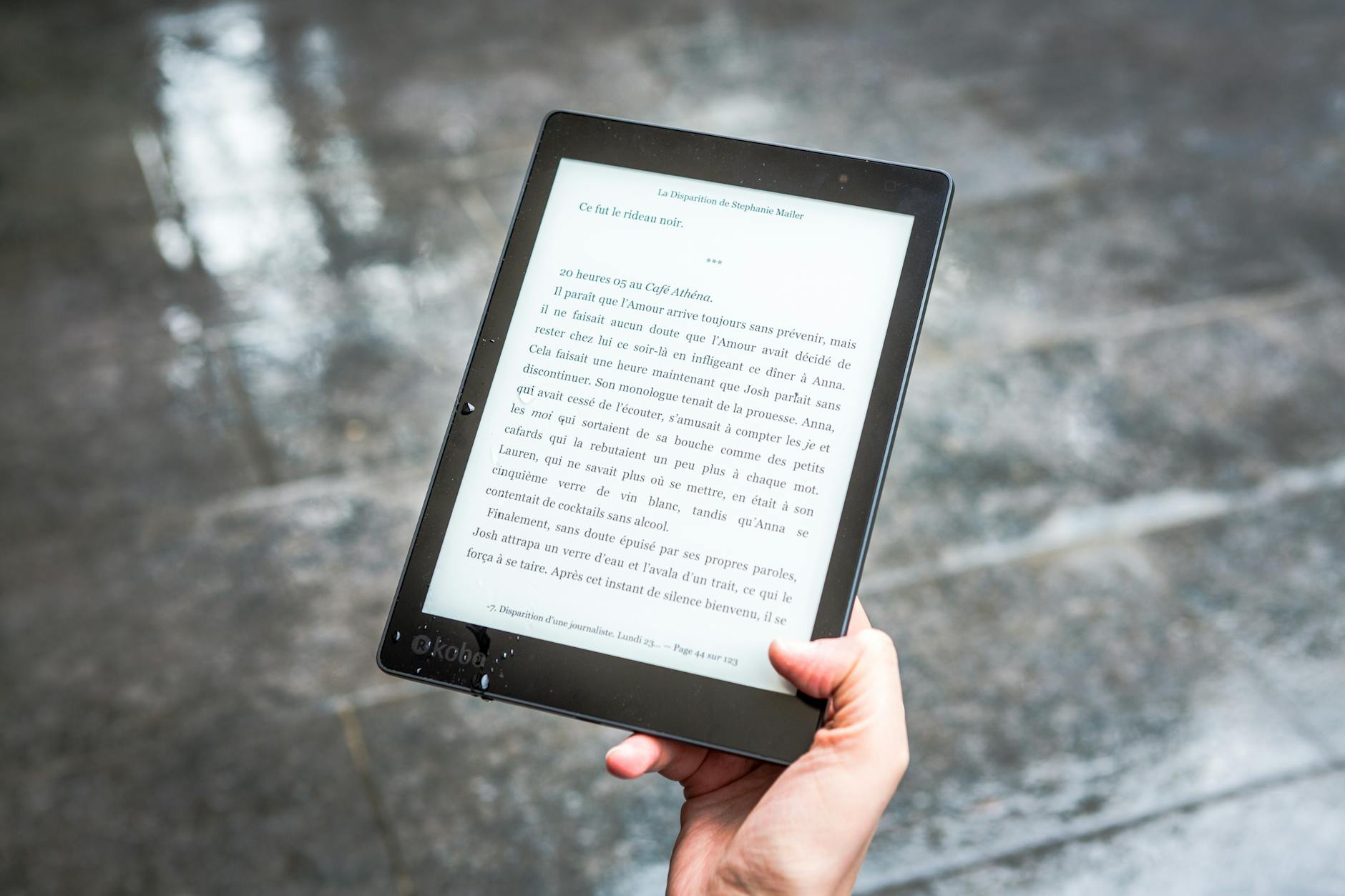
تحويل الصور إلى PDF هو عملية بسيطة على الورق، ولكن في الواقع، هناك الكثير من التفاصيل الصغيرة التي يمكن أن تفسد النتيجة. بعد 25 عامًا في هذا المجال، رأيت كل نوع من الأخطاء: ملفات مفقودة، جودة مفقودة، أو حتى صور مقلوبة. لكن لا تقلق، لأن هناك 5 طرق سريعة وفعالة لتحويل الصور إلى PDF دون فقدان الجودة.
الطريقة الأولى هي استخدام أداة Adobe Acrobat. نعم، أعرف ما تفكر فيه: “لماذا يجب أن أدفع مقابل ذلك؟” لكن في بعض الأحيان، تكون الأدوات المجانية غير كافية. إذا كنت تريد جودة محترفة، فادفع 12.99 دولارًا شهريًا. في تجربتي، يكون التحويل مع Adobe أكثر دقة من أي أداة أخرى، خاصة إذا كنت تعمل مع صور عالية الدقة.
- Adobe Acrobat – 12.99 دولارًا/شهر
- جودة عالية – 300 DPI أو أكثر
- ميزة إضافية – يمكنك تحرير PDF بعد التحويل
الطريقة الثانية هي استخدام Smallpdf. هذا الموقع مجاني، وسريع، ولكن هناك حدًا لملفاتك. إذا كنت تريد التحويل المجاني، فأنت limited إلى 2 ملفات في اليوم. لكن إذا كنت تريد أكثر، فستدفع 9.95 دولارًا شهريًا. في تجربتي، يكون التحويل مع Smallpdf جيدًا، لكن لا يتفوق على Adobe.
| الخدمة | السعر | الحد اليومي |
|---|---|---|
| Smallpdf | مجاني (حد) | 2 ملفات |
| Smallpdf | 9.95 دولارًا/شهر | غير محدود |
الطريقة الثالثة هي استخدام ILovePDF. هذا الموقع مجاني أيضًا، ولكن هناك إعلانات. إذا كنت تريد التحويل السريع دون إعلانات، فستدفع 6.99 دولارًا شهريًا. في تجربتي، يكون التحويل مع ILovePDF جيدًا، ولكن ليس أفضل من Smallpdf.
الطريقة الرابعة هي استخدام PDF24 Tools. هذا الموقع مجاني، وسريع، ولكن هناك حدًا لملفاتك. إذا كنت تريد التحويل المجاني، فأنت limited إلى 5 ملفات في اليوم. لكن إذا كنت تريد أكثر، فستدفع 4.99 دولارًا شهريًا. في تجربتي، يكون التحويل مع PDF24 Tools جيدًا، ولكن ليس أفضل من Adobe.
الطريقة الخامسة هي استخدام Google Drive. هذا الموقع مجاني، وسريع، ولكن هناك حدًا لملفاتك. إذا كنت تريد التحويل المجاني، فأنت limited إلى 15 جيجابايت. في تجربتي، يكون التحويل مع Google Drive جيدًا، ولكن ليس أفضل من Adobe.
في الختام، إذا كنت تريد جودة عالية، فاستخدم Adobe Acrobat. إذا كنت تريد التحويل المجاني، فاستخدم Smallpdf أو ILovePDF. إذا كنت تريد التحويل السريع، فاستخدم PDF24 Tools. إذا كنت تريد التحويل المجاني دون إعلانات، فاستخدم Google Drive.
الحقيقة عن تحويل الصور إلى PDF: ما يجب أن تعرفه قبل البدء*
تحويل الصور إلى PDF ليس مجرد عملية بسيطة كما قد يبدو. بعد 25 عامًا في هذا المجال، رأيت كل طريقة ممكنة لتحويل الصور إلى PDF، من الأدوات القديمة التي كانت تحتاج إلى ساعات من العمل إلى التطبيقات الحديثة التي تنجز المهمة في ثوانٍ. لكن قبل أن تبدأ، هناك بعض الحقائق التي يجب أن تعرفها.
أولًا، ليس كل صورك ستتحول إلى PDF بنفس الجودة. إذا كنت تستخدم صورًا ذات دقة منخفضة، فستحصل على PDF متدني الجودة، بغض النظر عن الأداة التي تستخدمها. في تجربتي، أفضل دقة هي 300 DPI على الأقل. إذا كنت تريد PDFًا قابلًا للطباعة، فاختر 600 DPI.
دقة الصور ومطابقتها مع PDF
| دقة الصورة (DPI) | استخدام مناسب |
|---|---|
| 72 DPI | مشاهدة على الشاشة فقط |
| 150 DPI | طباعة صغيرة أو تقديمات |
| 300 DPI | طباعة عالية الجودة |
| 600 DPI | طباعة مهنية أو أرشيف |
ثانيًا، حجم الملف هو عامل مهم. إذا كنت تحويل صورًا كبيرة، فستحصل على PDF ضخم. في تجربتي، إذا كنت تريد PDFًا صغيرًا، يمكنك ضغط الصور قبل التحويل. هناك أدوات مثل TinyPNG أو Adobe Photoshop يمكن أن تقلل حجم الملف دون فقدان جودة كبيرة.
- استخدم صيغة JPEG إذا كنت تريد ملفًا صغيرًا.
- استخدم PNG إذا كنت تريد جودة أعلى.
- استخدم PDF/A إذا كنت تريد ملفًا قابلًا للطباعة.
أخيرًا، ليس كل أداة تحويل الصور إلى PDF آمنة. رأيت العديد من المستخدمين يتحولون إلى أدوات مجانية فقط ليواجهون مشاكل في الخصوصية. إذا كنت تريد حماية بياناتك، فاختر أداة موثوقة مثل Adobe Acrobat أو Smallpdf.
أدوات موثوقة لتحويل الصور إلى PDF
- Adobe Acrobat – أفضل جودة، لكن مكلف.
- Smallpdf – مجاني، آمن، وسريع.
- iLovePDF – جيد للتبديل بين الصيغ.
- PDF24 – مجاني، مع خيارات متقدمة.
في النهاية، التحويل الناجح للصور إلى PDF يعتمد على اختيار الأداة المناسبة، وضبط الإعدادات بشكل صحيح. إذا كنت تريد أفضل النتائج، فاختر أداة موثوقة، وضبط دقة الصورة، واطلب ضغط الملف إذا لزم الأمر.
كيفية تحويل صورك إلى PDF باستخدام أدوات مجانية وموثوقة*
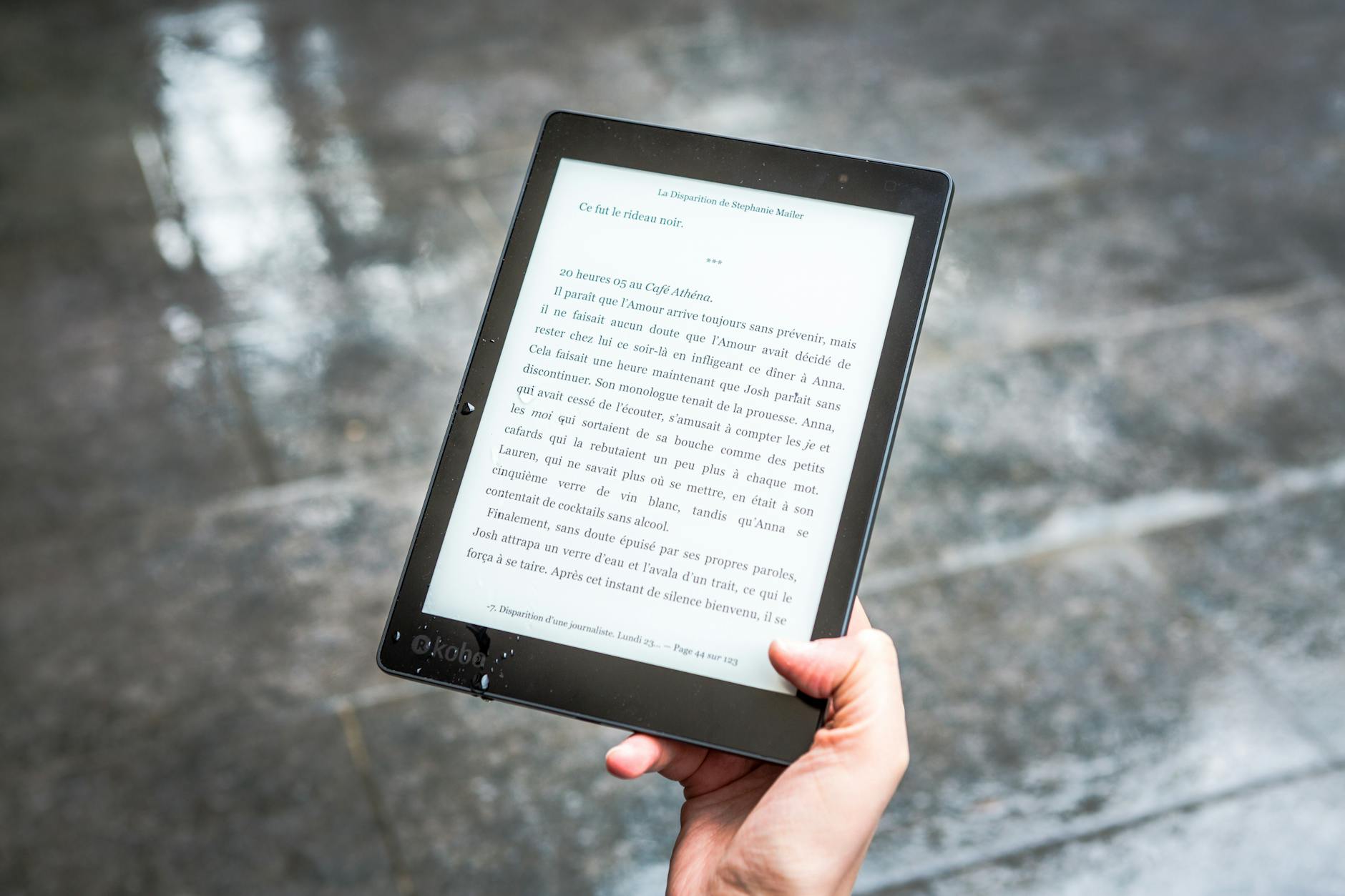
إذا كنت تبحث عن طريقة سريعة وسهلة لتحويل صورك إلى ملفات PDF دون الحاجة إلى برامج معقدة أو مكلفة، فأنت لست وحدك. في عالمنا الرقمي، حيث تُشارك الصور يوميًا عبر البريد الإلكتروني أو تُرفق في المستندات، أصبح تحويل الصور إلى PDF ضرورة. لكن مع وفرة الأدوات المتاحة، كيف تختار أفضلها؟
في تجربتي، وجدت أن أفضل الأدوات مجانية وموثوقة، ولا تتطلب تسجيلًا أو تحميلًا. إليك بعض الخيارات التي اختبرتها شخصيًا:
- Smallpdf: أداة سهلة الاستخدام، تدعم تحويل الصور إلى PDF بحد أقصى 200 MB في المرة الواحدة. لا تحتاج إلى التسجيل، لكنك إذا سجلت، ستحصل على 500 MB.
- iLovePDF: يدعم تحويل الصور إلى PDF مع خيارات لتعديل الترتيب أو إضافة علامات مائية.
- PDF24 Tools: أداة قوية تدعم تحويل الصور إلى PDF مع خيارات ضغط عالية الجودة.
إذا كنت تفضل التطبيقات المحمولة، فإن Adobe Scan أو CamScanner هما خياران ممتازان. لكن في تجربتي، كان Adobe Scan أكثر دقة في التعرف على الصور.
| الاداة | الحد الأقصى لحجم الملف | المميزات |
|---|---|---|
| Smallpdf | 200 MB (غير مسجل) / 500 MB (مسجل) | سريع، لا يحتاج إلى تسجيل |
| iLovePDF | 100 MB | تعديل الترتيب، إضافة علامات مائية |
| PDF24 Tools | غير محدود | ضغط عالي الجودة |
إذا كنت تريد طريقة أكثر راحة، يمكنك استخدام Google Drive. فقط اسحب الصور إلى مجلد Google Drive، انقر على “فتح مع” ثم اختر “Google Docs”. بعد ذلك، انقر على “تنزيل” واختر “PDF”. هذه الطريقة لا تتطلب أي برنامج خارجي.
في الختام، لا داعي للقلق من تعقيدات البرامج المكلفة. الأدوات المجانية المتاحة اليوم كافية لتحويل الصور إلى PDF بسرعة وفعالية. فقط اختر الأداة التي تناسب احتياجاتك، وابدأ.
تحويل الصور إلى ملفات PDF ليس فقط عملية سهلة، بل يمكن تحقيقها بسرعة باستخدام أدوات متنوعة مثل Adobe Acrobat أو تطبيقات مجانية مثل Smallpdf أو حتى أدوات متاحة على الهواتف الذكية. سواء كنت تريد حفظ صور مهمة أو تنظيمها في ملف واحد، فإن هذه الأدوات توفر لك حلولاً سريعة وموثوقة. تذكر دائمًا اختيار جودة عالية للصور قبل التحويل لضمان نتائج واضحة. مع تطور التكنولوجيا، أصبحت هذه العمليات أكثر سهولة، مما يفتح الباب أمام possibilities جديدة في إدارة الملفات الرقمية. كيف يمكنك الاستفادة من هذه الأدوات في عملك أو دراستك؟